グラボの性能を最大限に引き出すnvidiaコントロールパネルの設定
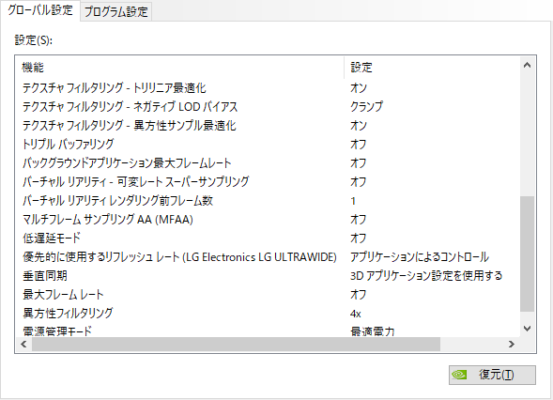
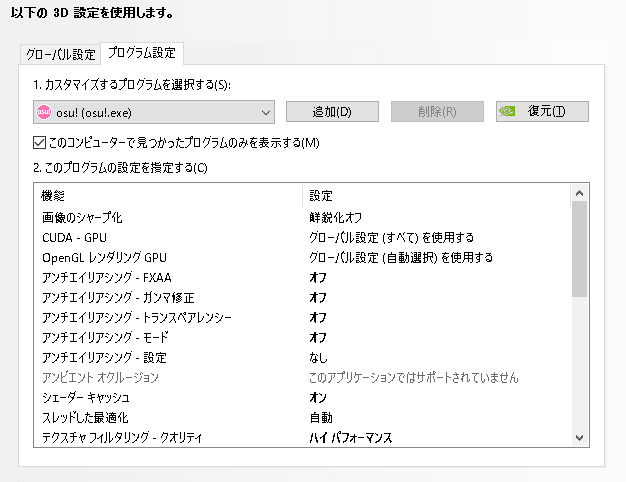
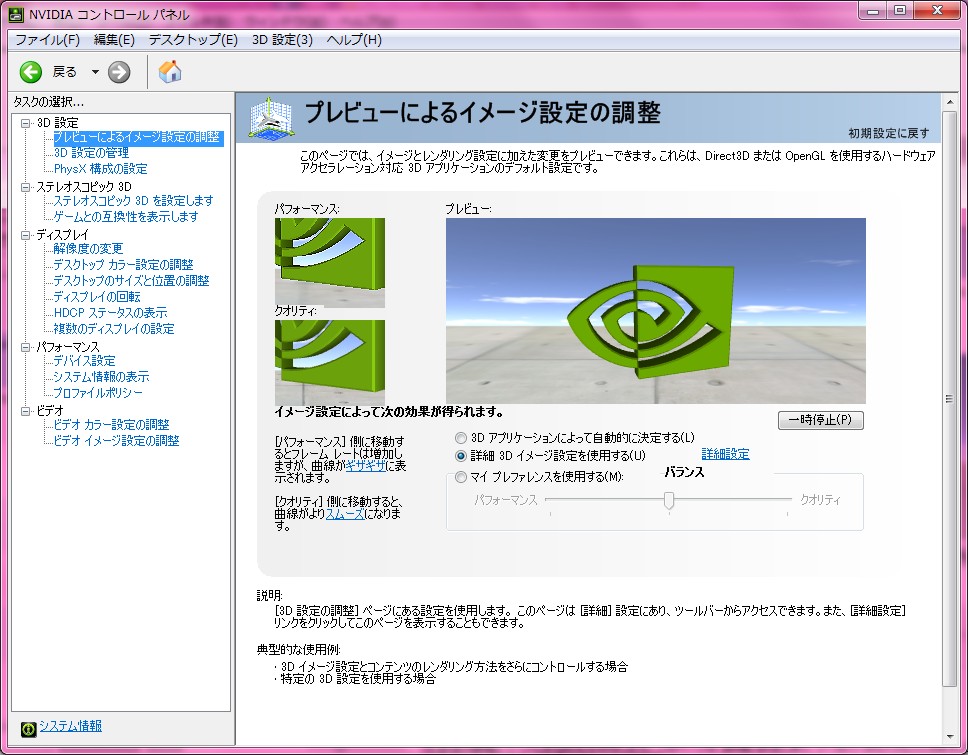
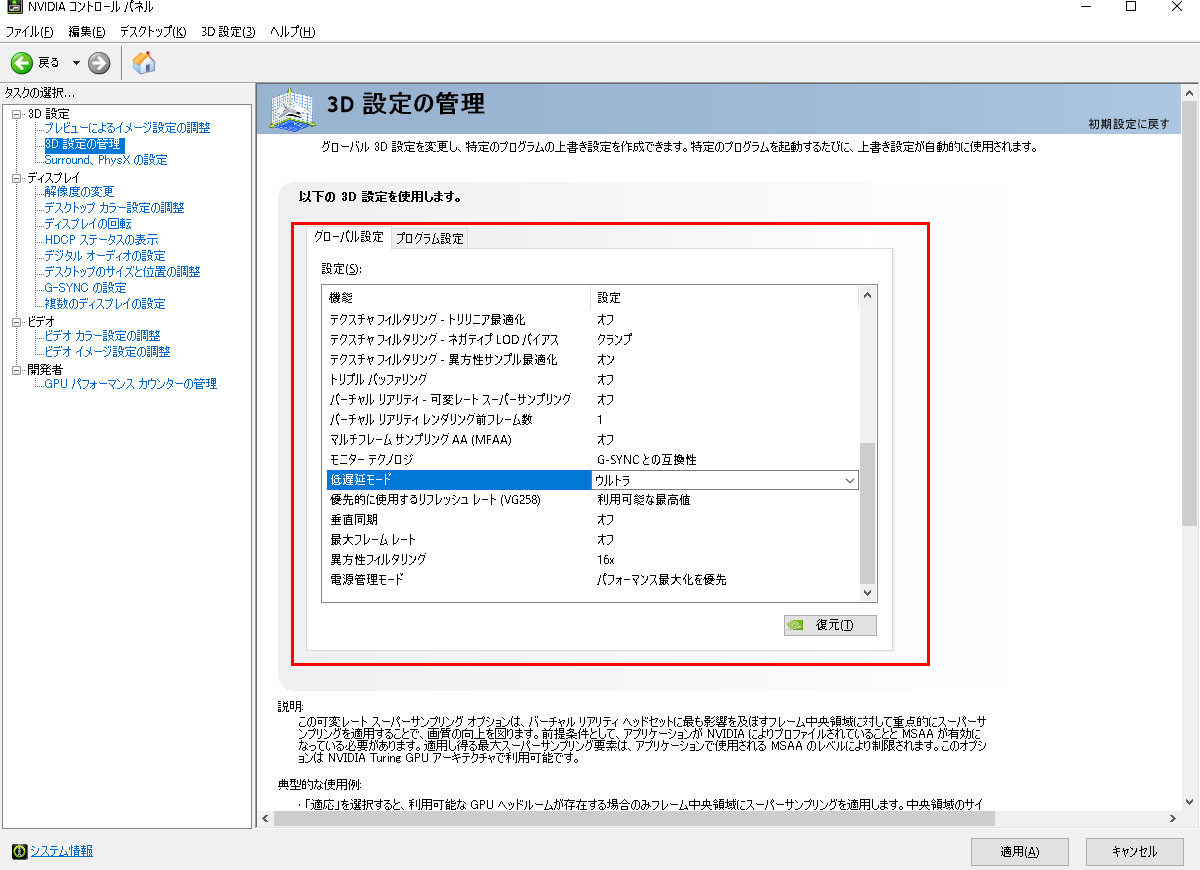
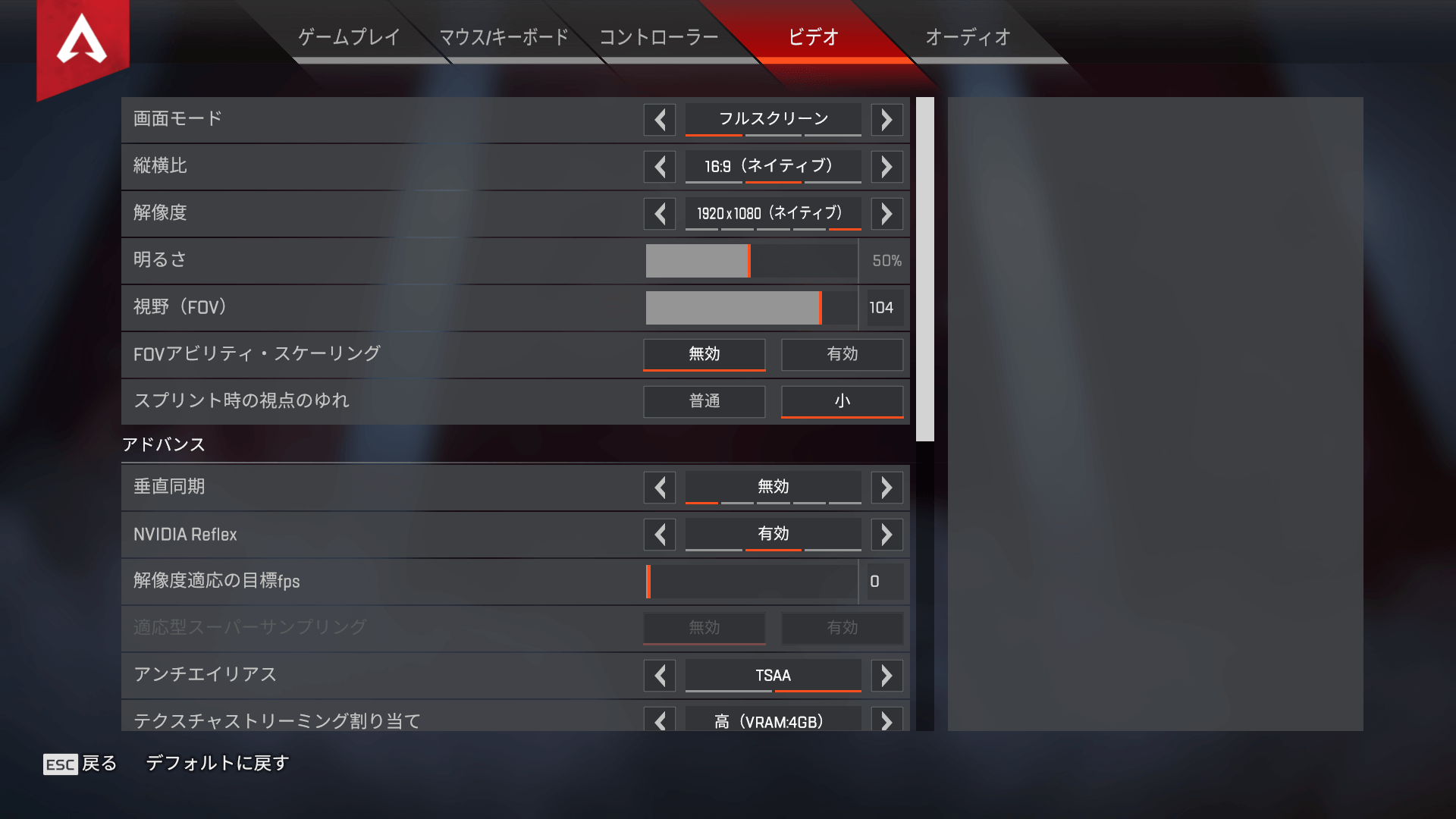
NVIDIA Reflexは遅延をおさえるモードです。 これは私は有効ブーストの最も早い設定としています。 先行フレームレンダリングはオンにすると描画が安定、オフにすると遅延が少ないというジレンマを持つ設定項目です。 NVIDIAコントロールパネルで設定すべきおすすめの「軽くする」設定 思うようにfpsが伸びない人におすすめのグラボ 旧世代のグラボを使用している場合RTX3070 最上位クラスのグラボが欲しい場合RTX3090 思うようにfpsが伸びない人におすすめのBTOパソコン ツクモ GGEAR GJF211/T RTX3070搭載モデル ドスパラ GALLERIA ZCR38 パソコン工房 LEVEL
Nvidia スケーリングモード おすすめ
Nvidia スケーリングモード おすすめ- XMedia Recode エンコードおすすめ設定 19年版 XMedia Recode(Version3336)を使ったエンコードのおすすめ設定を何種類か紹介します。各自の用途にあったものをお使いください。 ビデオカメラで撮影した動画ファイルや、ゲームのキャプチャ動画な 設定を最適化すると、ゲーム(特にFPS/TPSゲーム)などでフレームレートが上がったり、映像が見やすくなり索敵しやすくなったりします。 個人的に オススメ設定 をご紹介したいと思います。 玄人志向 NVIDIA GeForce GT 1030 搭載 グラフィックボード 2GB シングルファンモデル GFGT1030E2GB/LP/D5 玄人志向 ¥10,444( 時点 Amazon調べ詳細)
Pcゲーム フルスクリーンとボーダーレスの違いとfpsの影響
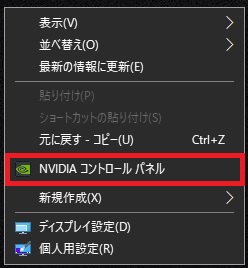
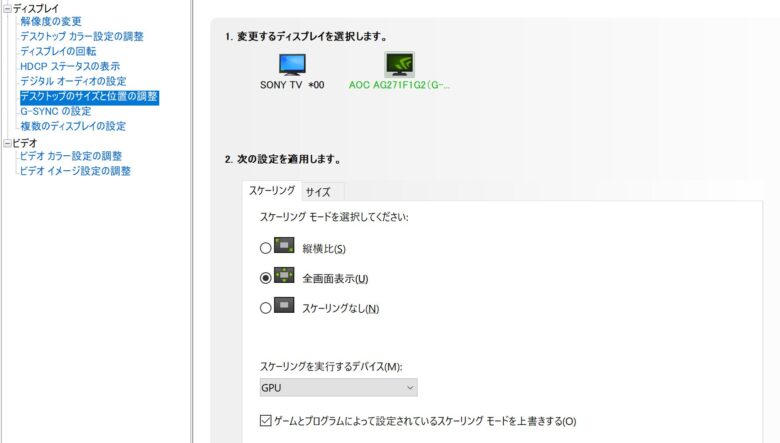
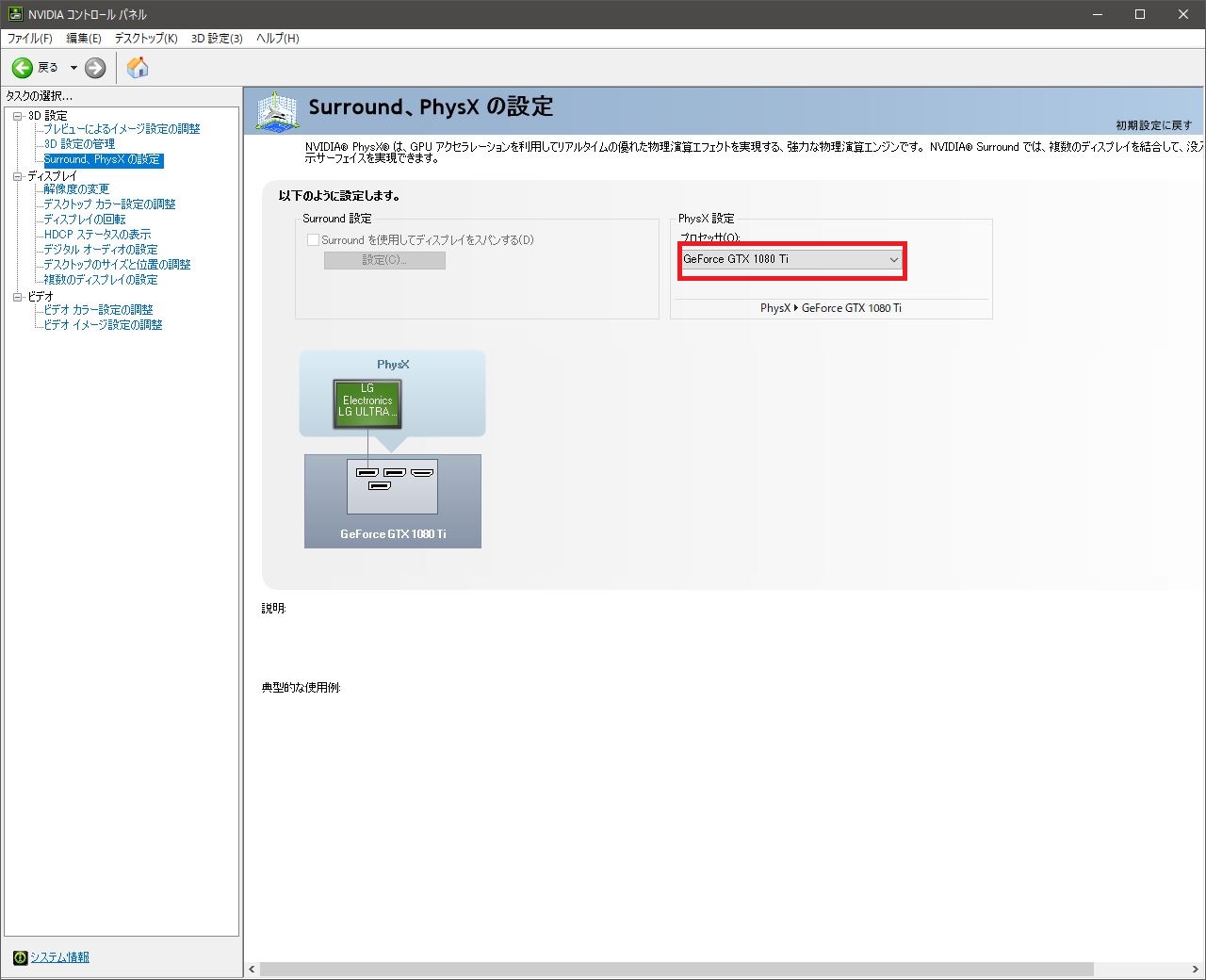
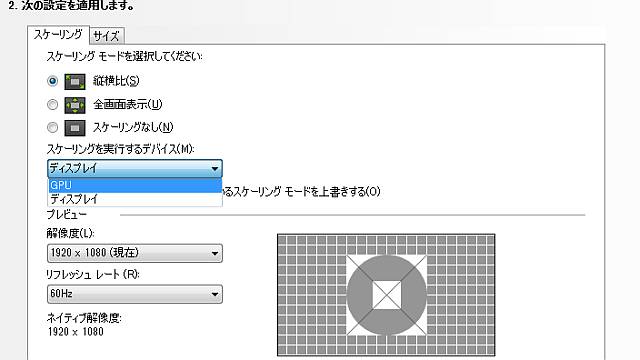
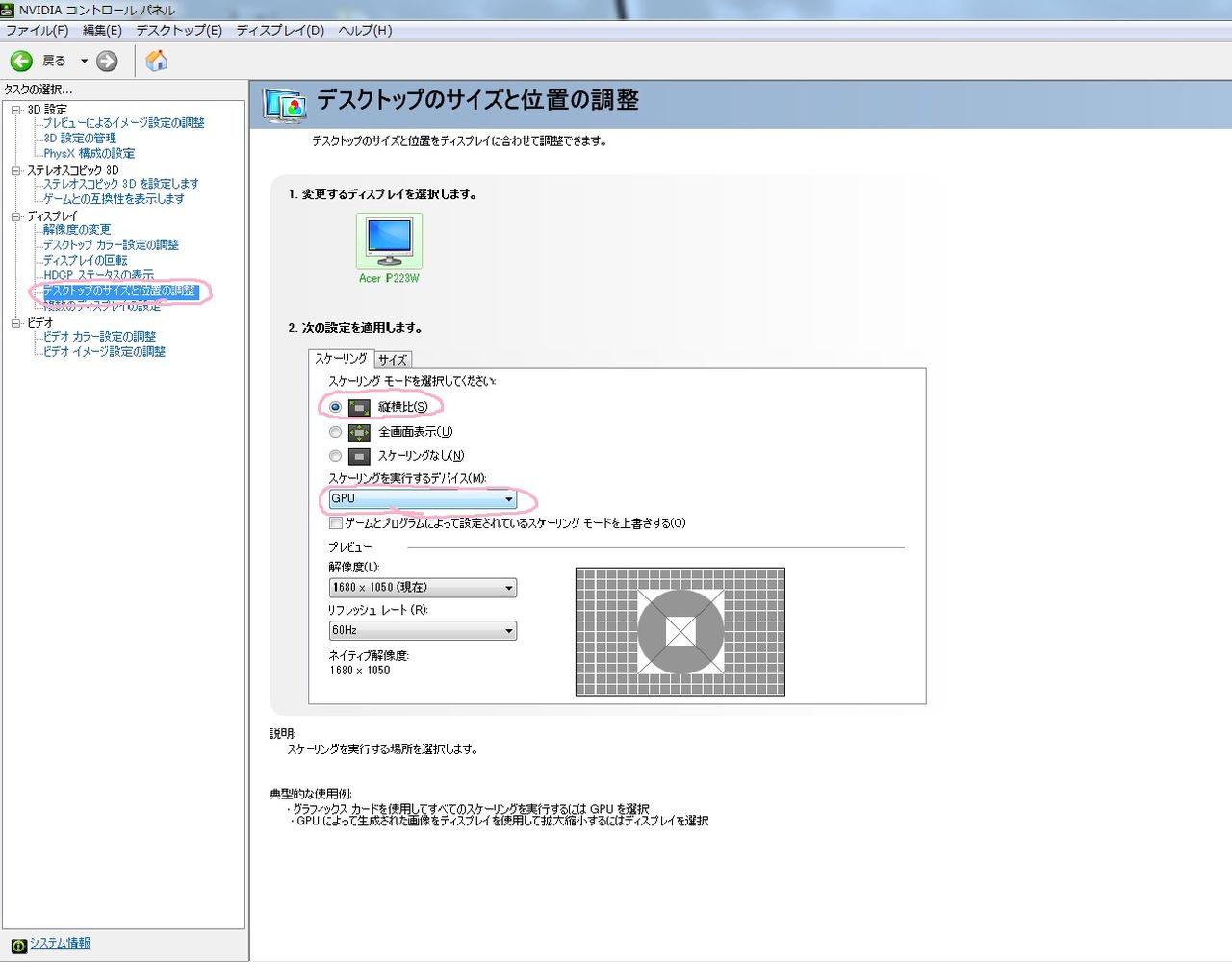
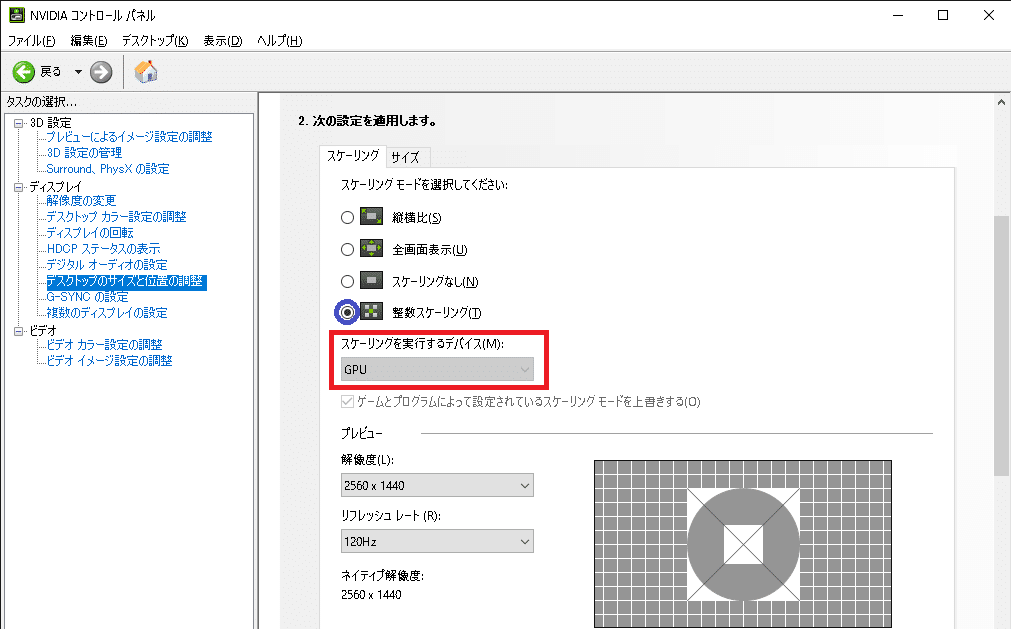
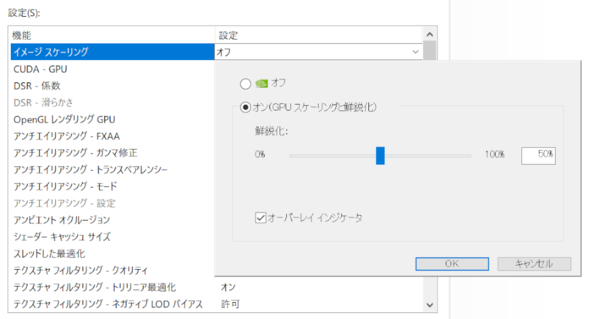
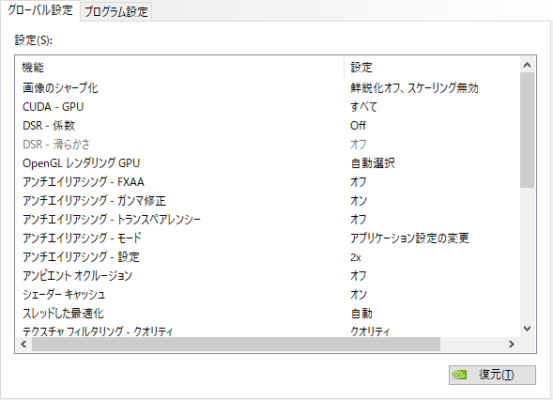
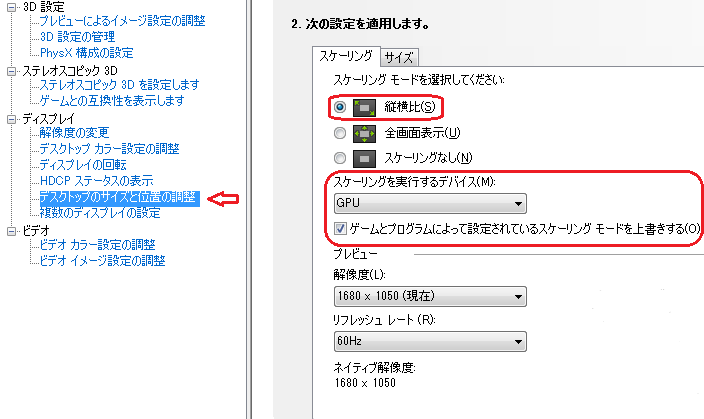
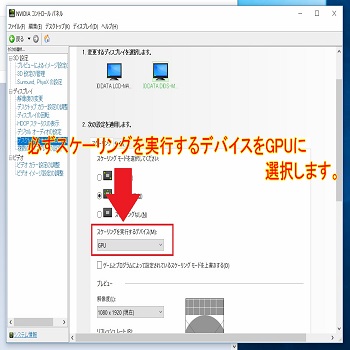
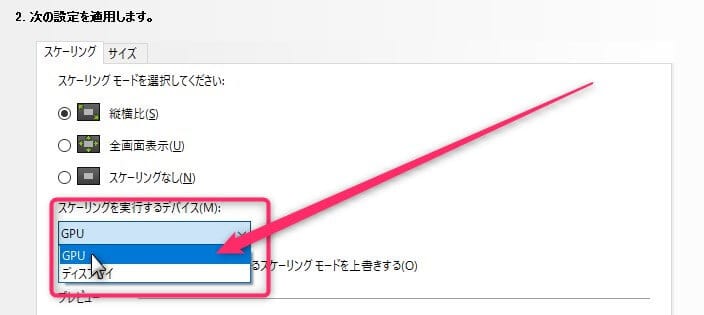
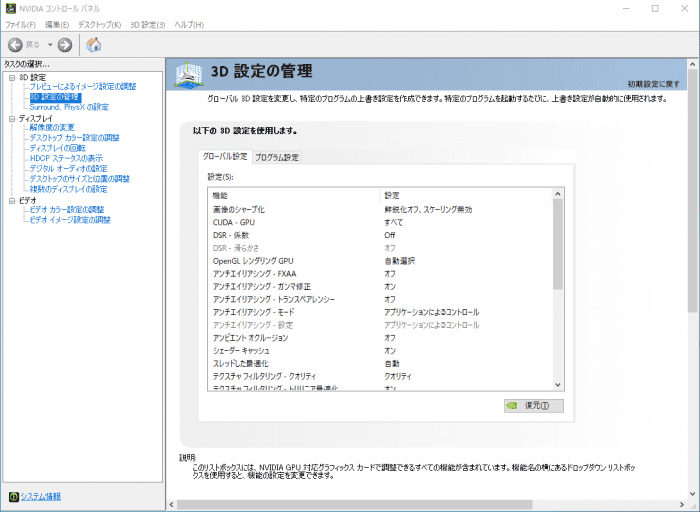
・Nvidiaコントロールパネル(3D設定) 画像のシャープ化: 鮮鋭化 030、フィルムグレインには適用しない 015、スケーリングON 低遅延モードは恩恵が全くよくわからないが、画が劣化したりGPUに負担がかかってるようにも見えないので気休めにウルトラ デスクトップのサイズと位置の調整 ・スケーリングモードを選択 「全画面表示」 にすることで、43のアスペクト比とかをモニターの画面に合わせてくれるので "黒帯が無くなります" 。 ・スケーリングを実行するデバイス 賛否両論ありますが「GPU」にすると "入力遅延が少なくなります。 " 「ゲームとプログラムによって指定されているスケーリング Windows ノートパソコンは、13インチ程度の小さい画面に高解像度ディスプレイ搭載したモデルが多くなってきて、見やすい画面解像度に設定してあげる必要があります。今回は「Windows 10 PCを導入したらすぐにディスプレイの表示サイズを設定する手順」を紹介します。
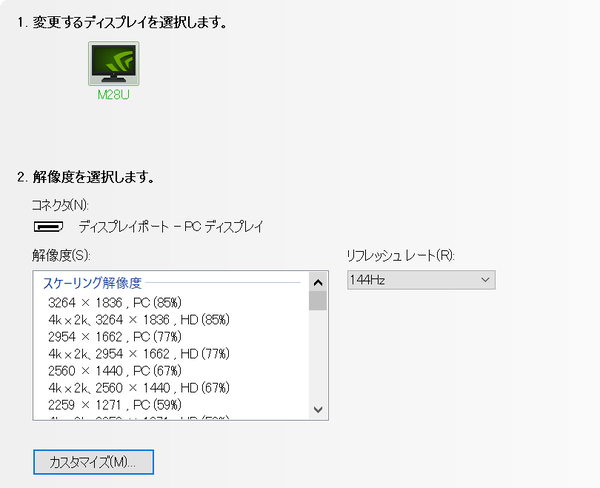
デスクトップのサイズと位置を調整する Windows Vista 以降 このセクションでは、 デスクトップのサイズと位置の調整 ページ、およびこのページに用意された Windows Vista 以降オペレーティング システム向けコントロールについて説明します。 次の表に、ディスプレイ タイプに基づいてどの7「スケーリング」タブのスケーリングモードを選択してください欄で「全画面表示」に チェックを入れてください。 8「スケーリングを実行するデバイス」を「gpu」に変更してください。 9画面右下に表示された 「 適用 」 をクリックしてください。最高の数字にする理由は? Nemcy これを上げる事によって、敵が滑らかに動くようになって、敵を視認をしやすくなる事によってFPSにとってとても有利になれます。 例えば、リフレッシュレートが144hzではなく60hzだった場合、一秒間に描かれる枚数が半分以下になってしまうので、敵より反応が遅れたり、敵がより高いリフレッシュシートを使用してる場合撃ち
Nvidia スケーリングモード おすすめのギャラリー
各画像をクリックすると、ダウンロードまたは拡大表示できます
 グラボの性能を最大限に引き出すnvidiaコントロールパネルの設定 | 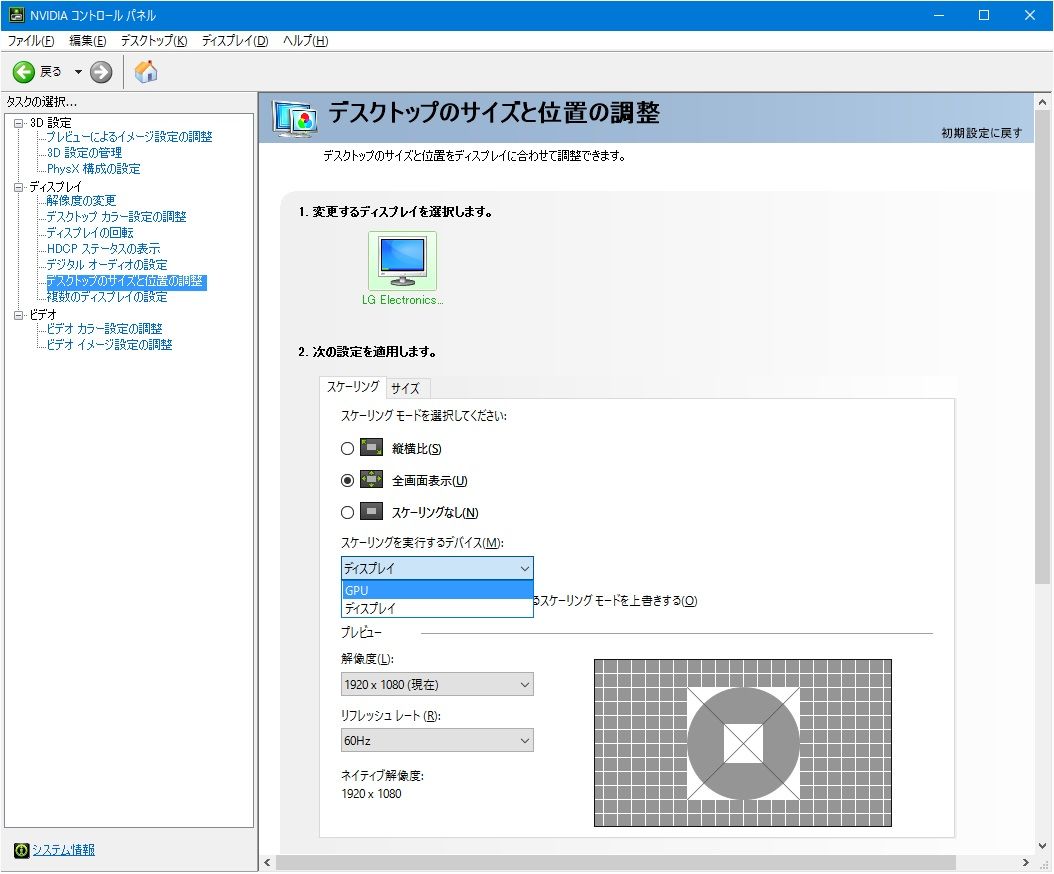 グラボの性能を最大限に引き出すnvidiaコントロールパネルの設定 | 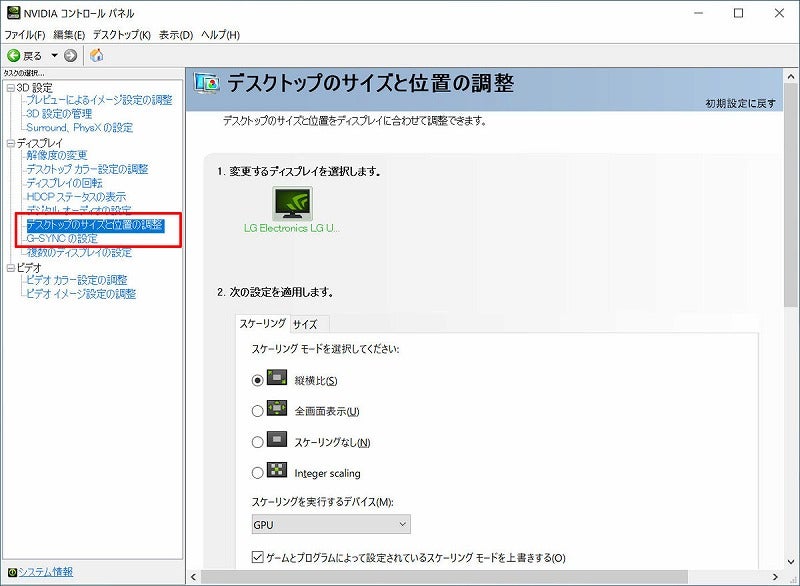 グラボの性能を最大限に引き出すnvidiaコントロールパネルの設定 |
 グラボの性能を最大限に引き出すnvidiaコントロールパネルの設定 | 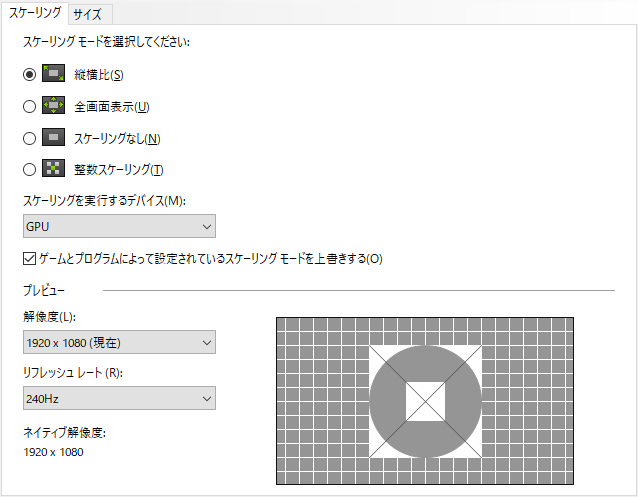 グラボの性能を最大限に引き出すnvidiaコントロールパネルの設定 | 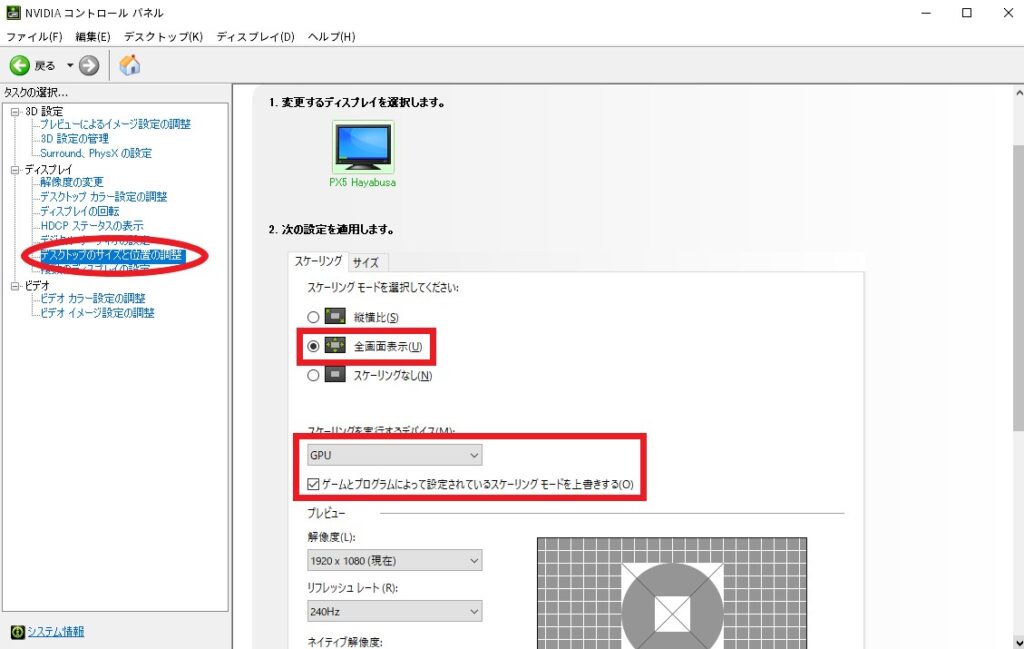 グラボの性能を最大限に引き出すnvidiaコントロールパネルの設定 |
 グラボの性能を最大限に引き出すnvidiaコントロールパネルの設定 | 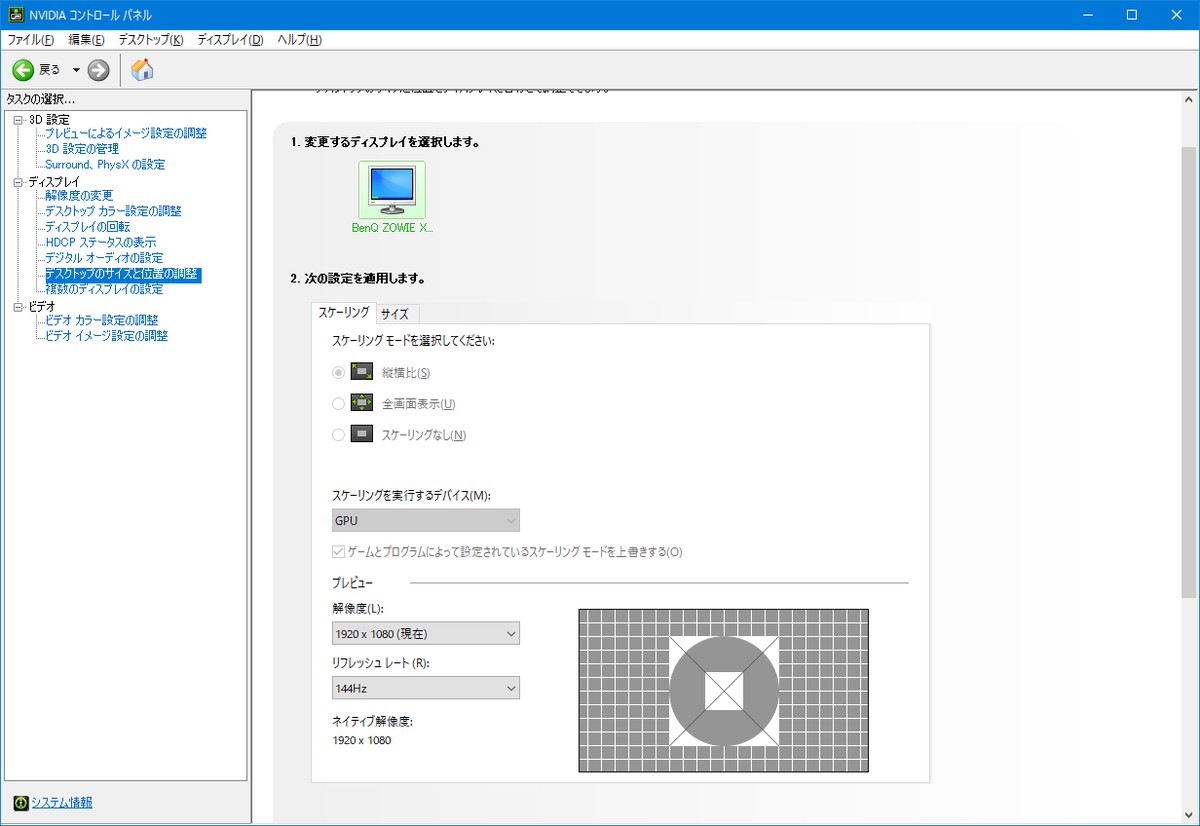 グラボの性能を最大限に引き出すnvidiaコントロールパネルの設定 | 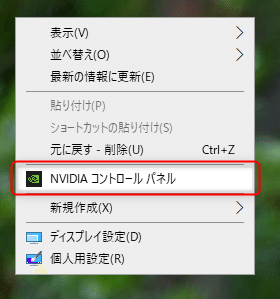 グラボの性能を最大限に引き出すnvidiaコントロールパネルの設定 |
「Nvidia スケーリングモード おすすめ」の画像ギャラリー、詳細は各画像をクリックしてください。
 グラボの性能を最大限に引き出すnvidiaコントロールパネルの設定 | 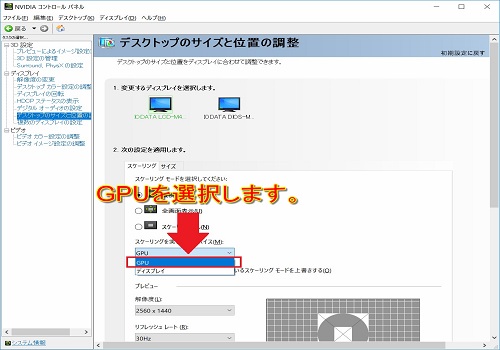 グラボの性能を最大限に引き出すnvidiaコントロールパネルの設定 | 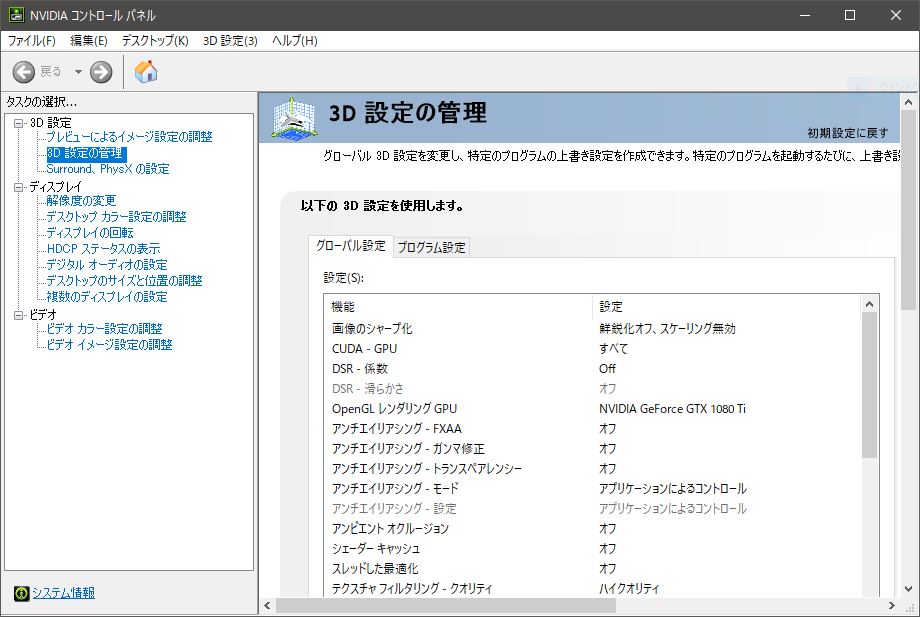 グラボの性能を最大限に引き出すnvidiaコントロールパネルの設定 |
 グラボの性能を最大限に引き出すnvidiaコントロールパネルの設定 | 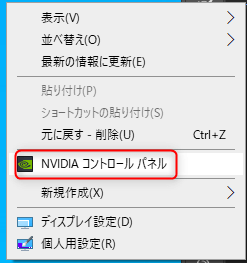 グラボの性能を最大限に引き出すnvidiaコントロールパネルの設定 | 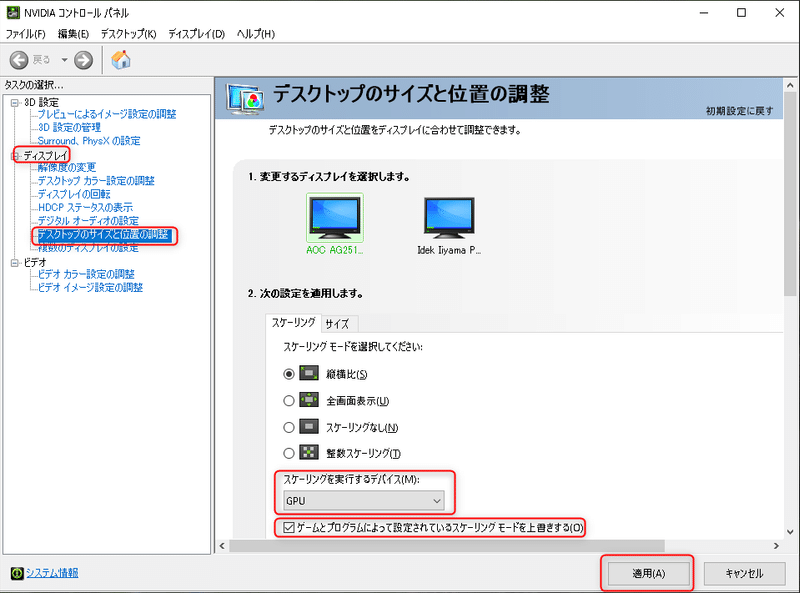 グラボの性能を最大限に引き出すnvidiaコントロールパネルの設定 |
  グラボの性能を最大限に引き出すnvidiaコントロールパネルの設定 | 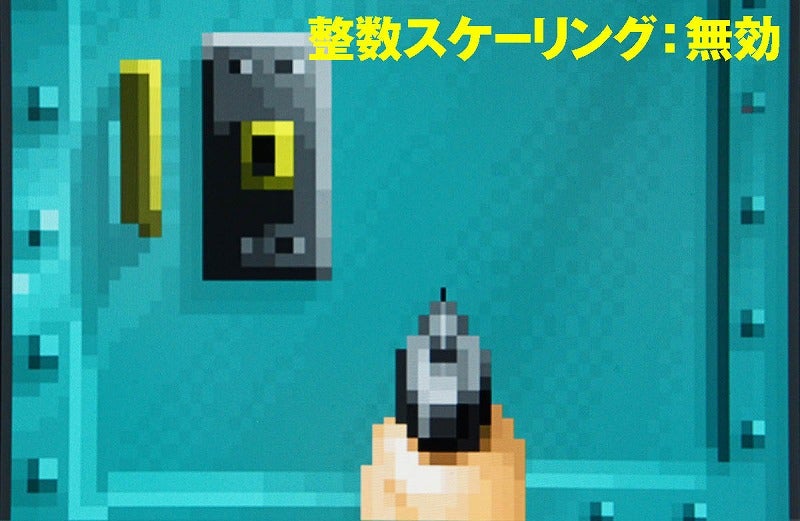 グラボの性能を最大限に引き出すnvidiaコントロールパネルの設定 |
「Nvidia スケーリングモード おすすめ」の画像ギャラリー、詳細は各画像をクリックしてください。
 グラボの性能を最大限に引き出すnvidiaコントロールパネルの設定 |  グラボの性能を最大限に引き出すnvidiaコントロールパネルの設定 | 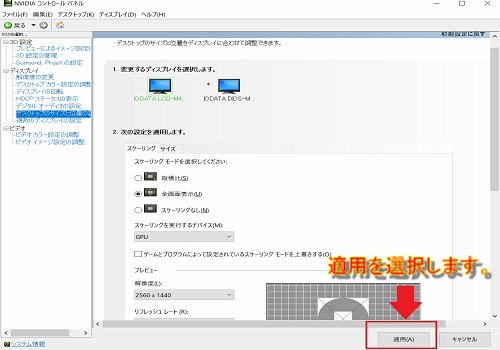 グラボの性能を最大限に引き出すnvidiaコントロールパネルの設定 |
 グラボの性能を最大限に引き出すnvidiaコントロールパネルの設定 |  グラボの性能を最大限に引き出すnvidiaコントロールパネルの設定 |  グラボの性能を最大限に引き出すnvidiaコントロールパネルの設定 |
 グラボの性能を最大限に引き出すnvidiaコントロールパネルの設定 |  グラボの性能を最大限に引き出すnvidiaコントロールパネルの設定 | 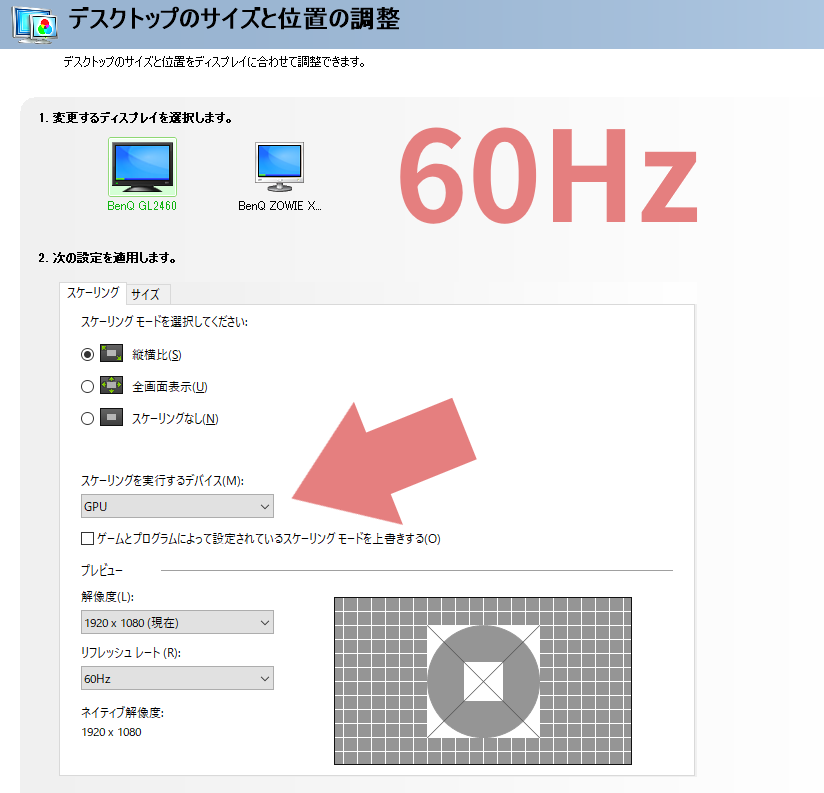 グラボの性能を最大限に引き出すnvidiaコントロールパネルの設定 |
「Nvidia スケーリングモード おすすめ」の画像ギャラリー、詳細は各画像をクリックしてください。
 グラボの性能を最大限に引き出すnvidiaコントロールパネルの設定 | 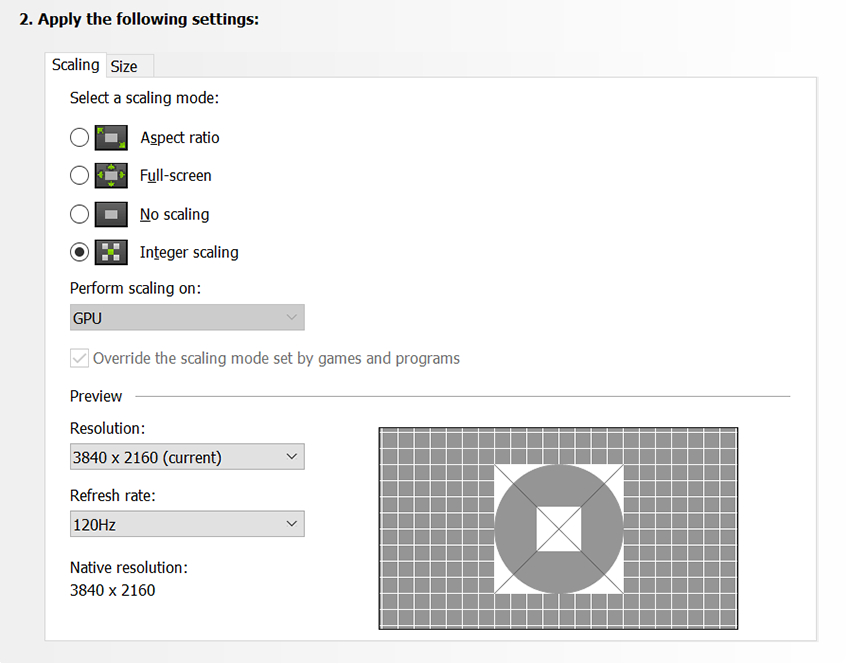 グラボの性能を最大限に引き出すnvidiaコントロールパネルの設定 | グラボの性能を最大限に引き出すnvidiaコントロールパネルの設定 |
 グラボの性能を最大限に引き出すnvidiaコントロールパネルの設定 |  グラボの性能を最大限に引き出すnvidiaコントロールパネルの設定 | 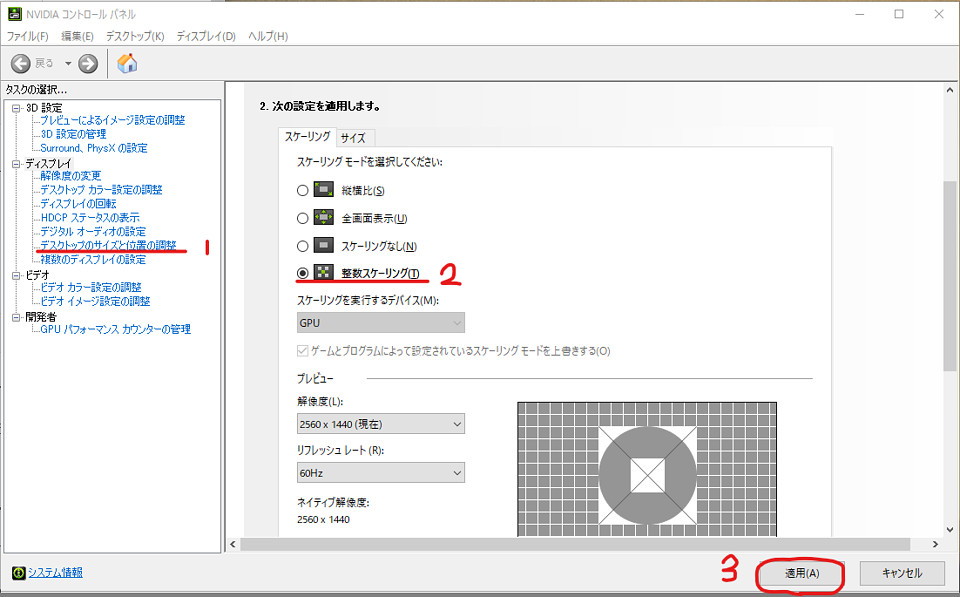 グラボの性能を最大限に引き出すnvidiaコントロールパネルの設定 |
 グラボの性能を最大限に引き出すnvidiaコントロールパネルの設定 |  グラボの性能を最大限に引き出すnvidiaコントロールパネルの設定 | 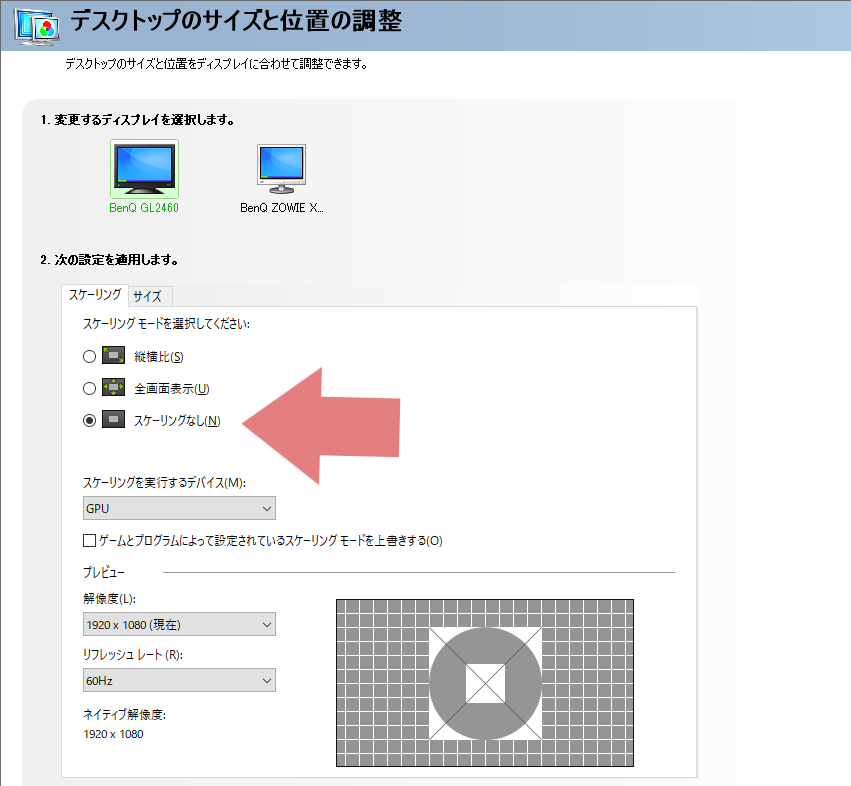 グラボの性能を最大限に引き出すnvidiaコントロールパネルの設定 |
「Nvidia スケーリングモード おすすめ」の画像ギャラリー、詳細は各画像をクリックしてください。
 グラボの性能を最大限に引き出すnvidiaコントロールパネルの設定 | 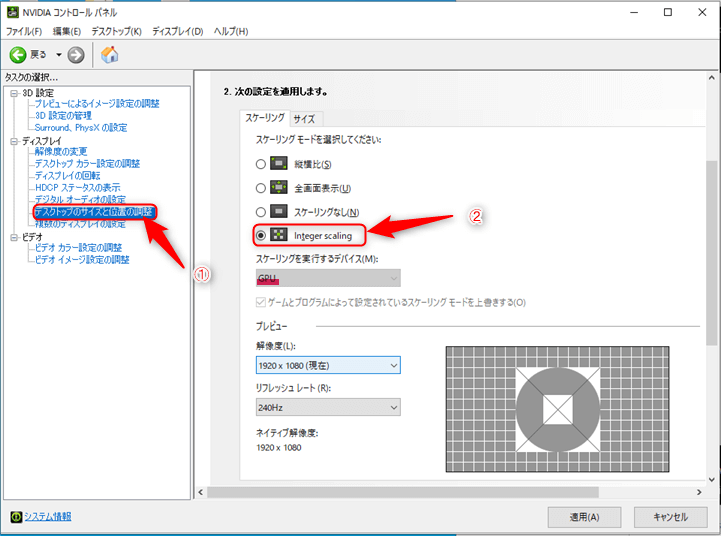 グラボの性能を最大限に引き出すnvidiaコントロールパネルの設定 |  グラボの性能を最大限に引き出すnvidiaコントロールパネルの設定 |
 グラボの性能を最大限に引き出すnvidiaコントロールパネルの設定 | 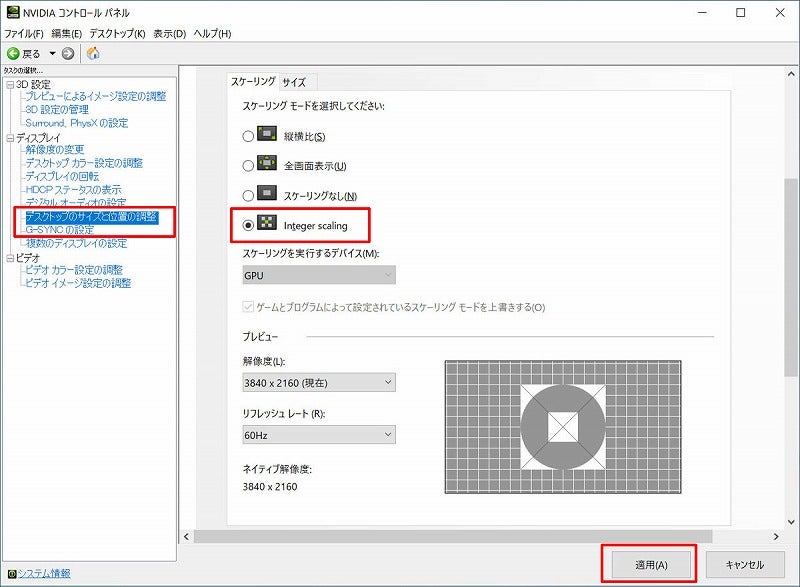 グラボの性能を最大限に引き出すnvidiaコントロールパネルの設定 |  グラボの性能を最大限に引き出すnvidiaコントロールパネルの設定 |
 グラボの性能を最大限に引き出すnvidiaコントロールパネルの設定 | 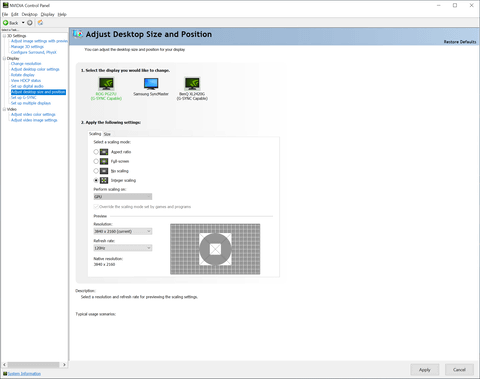 グラボの性能を最大限に引き出すnvidiaコントロールパネルの設定 | 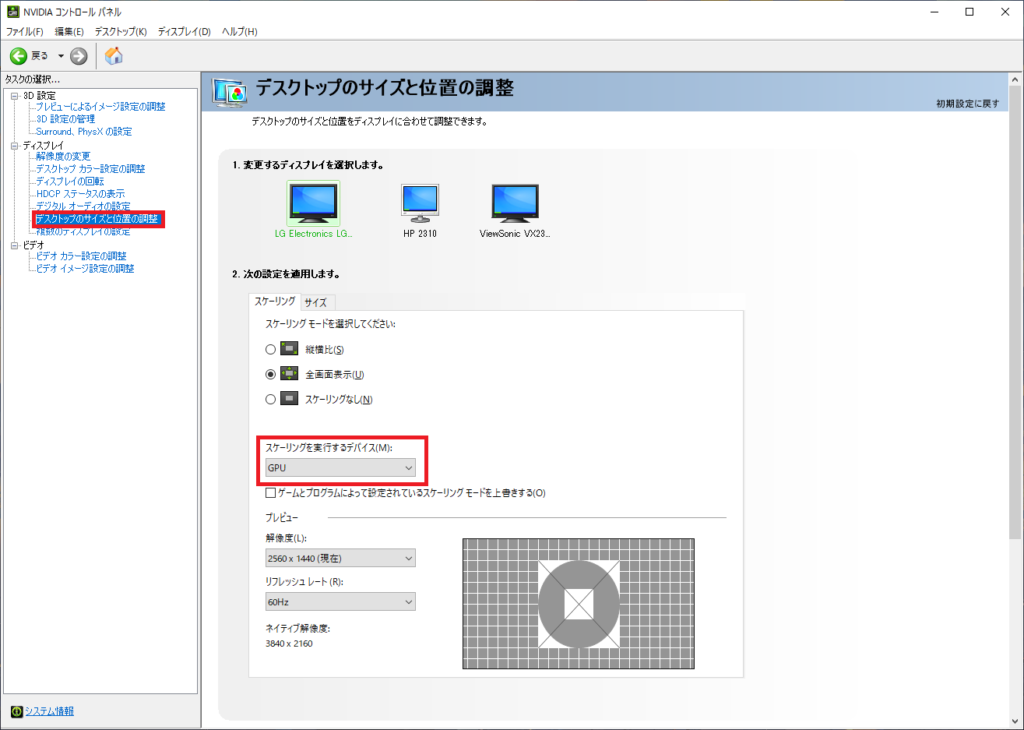 グラボの性能を最大限に引き出すnvidiaコントロールパネルの設定 |
「Nvidia スケーリングモード おすすめ」の画像ギャラリー、詳細は各画像をクリックしてください。
 グラボの性能を最大限に引き出すnvidiaコントロールパネルの設定 |  グラボの性能を最大限に引き出すnvidiaコントロールパネルの設定 |  グラボの性能を最大限に引き出すnvidiaコントロールパネルの設定 |
 グラボの性能を最大限に引き出すnvidiaコントロールパネルの設定 | グラボの性能を最大限に引き出すnvidiaコントロールパネルの設定 | 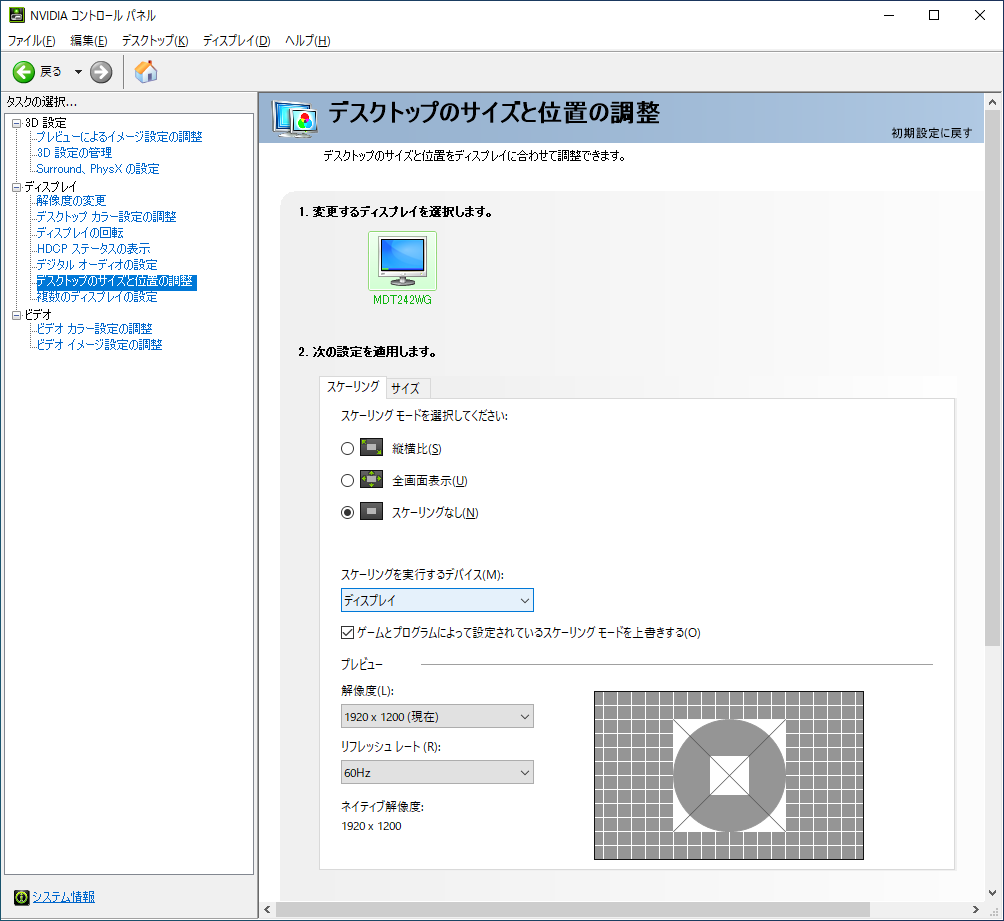 グラボの性能を最大限に引き出すnvidiaコントロールパネルの設定 |
 グラボの性能を最大限に引き出すnvidiaコントロールパネルの設定 |  グラボの性能を最大限に引き出すnvidiaコントロールパネルの設定 | 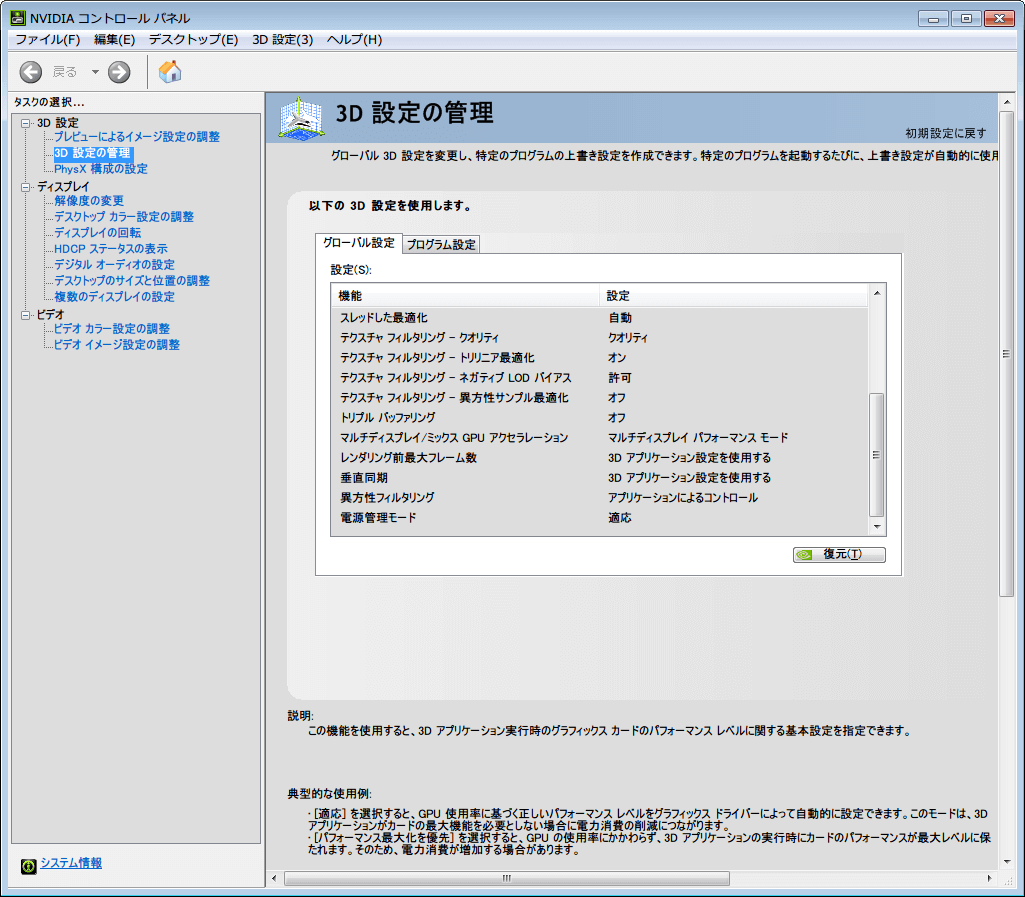 グラボの性能を最大限に引き出すnvidiaコントロールパネルの設定 |
「Nvidia スケーリングモード おすすめ」の画像ギャラリー、詳細は各画像をクリックしてください。
 グラボの性能を最大限に引き出すnvidiaコントロールパネルの設定 |  グラボの性能を最大限に引き出すnvidiaコントロールパネルの設定 |  グラボの性能を最大限に引き出すnvidiaコントロールパネルの設定 |
 グラボの性能を最大限に引き出すnvidiaコントロールパネルの設定 | グラボの性能を最大限に引き出すnvidiaコントロールパネルの設定 | 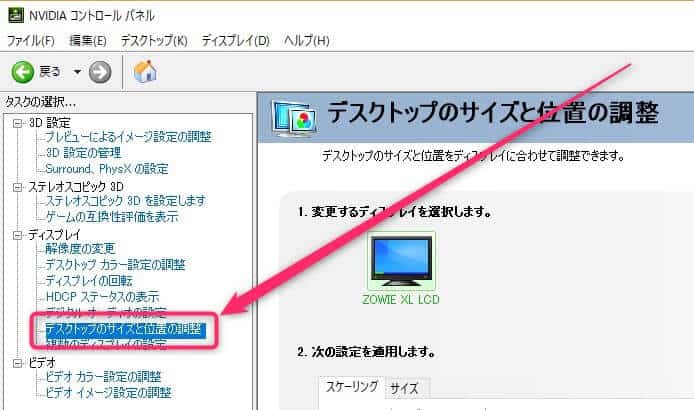 グラボの性能を最大限に引き出すnvidiaコントロールパネルの設定 |
 グラボの性能を最大限に引き出すnvidiaコントロールパネルの設定 |  グラボの性能を最大限に引き出すnvidiaコントロールパネルの設定 | 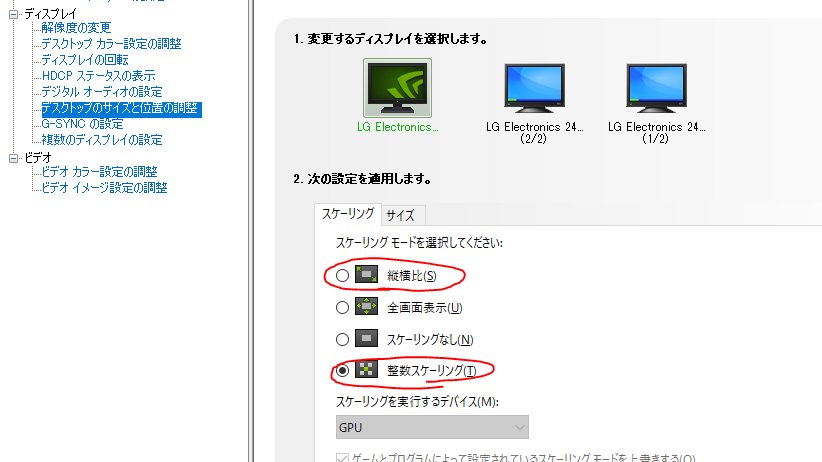 グラボの性能を最大限に引き出すnvidiaコントロールパネルの設定 |
「Nvidia スケーリングモード おすすめ」の画像ギャラリー、詳細は各画像をクリックしてください。
 グラボの性能を最大限に引き出すnvidiaコントロールパネルの設定 |  グラボの性能を最大限に引き出すnvidiaコントロールパネルの設定 |  グラボの性能を最大限に引き出すnvidiaコントロールパネルの設定 |
 グラボの性能を最大限に引き出すnvidiaコントロールパネルの設定 | グラボの性能を最大限に引き出すnvidiaコントロールパネルの設定 | 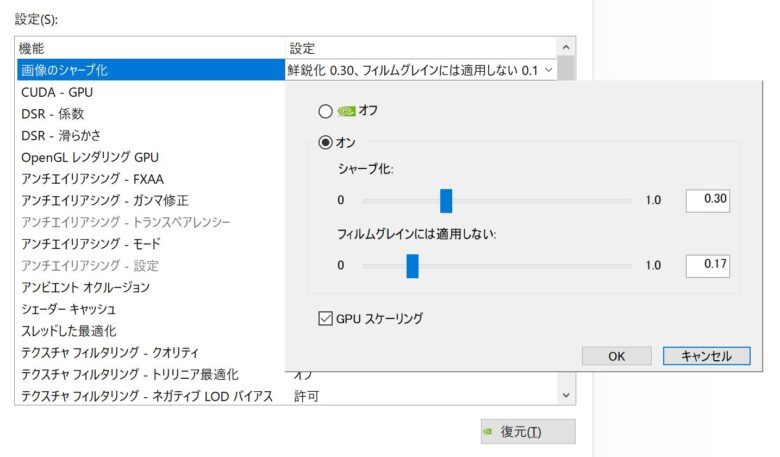 グラボの性能を最大限に引き出すnvidiaコントロールパネルの設定 |
 グラボの性能を最大限に引き出すnvidiaコントロールパネルの設定 | 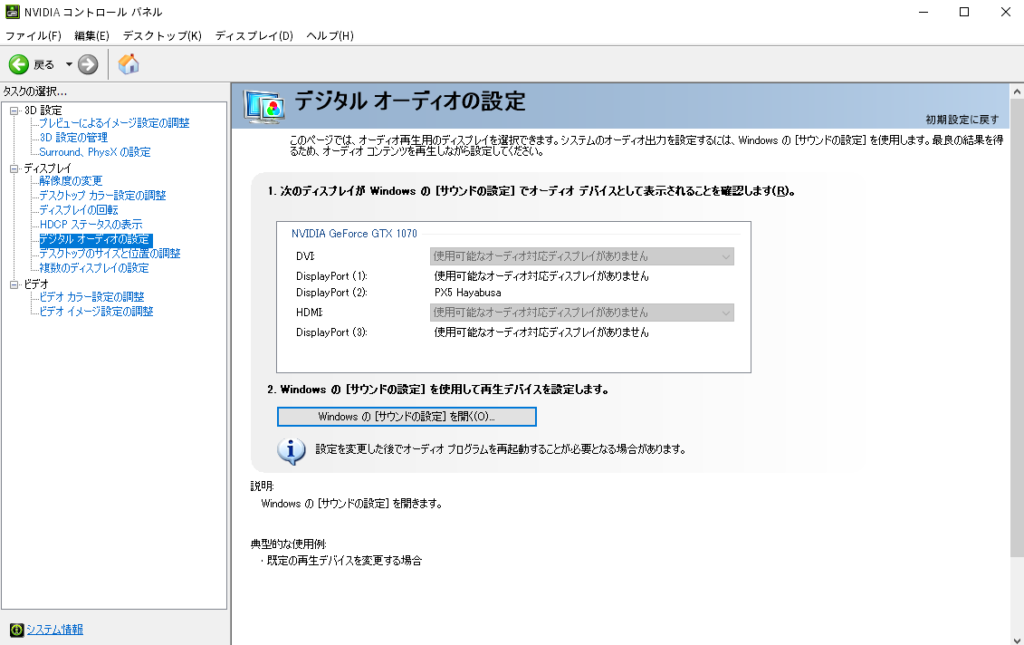 グラボの性能を最大限に引き出すnvidiaコントロールパネルの設定 |  グラボの性能を最大限に引き出すnvidiaコントロールパネルの設定 |
「Nvidia スケーリングモード おすすめ」の画像ギャラリー、詳細は各画像をクリックしてください。
 グラボの性能を最大限に引き出すnvidiaコントロールパネルの設定 | 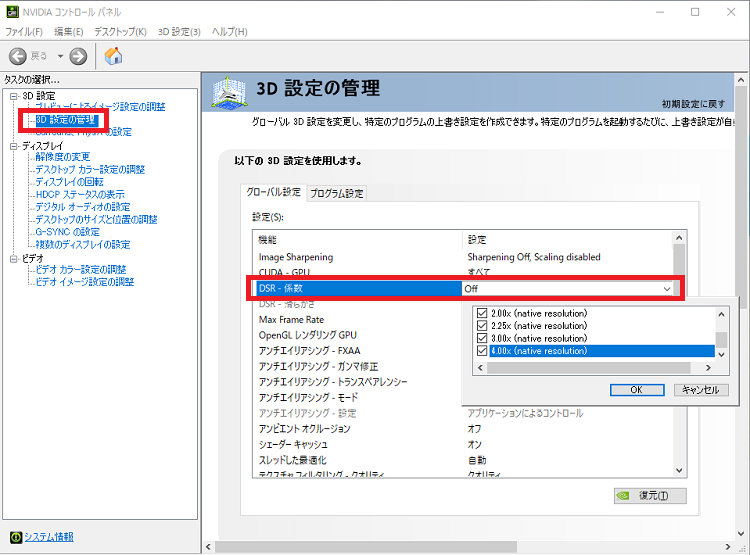 グラボの性能を最大限に引き出すnvidiaコントロールパネルの設定 |  グラボの性能を最大限に引き出すnvidiaコントロールパネルの設定 |
 グラボの性能を最大限に引き出すnvidiaコントロールパネルの設定 |  グラボの性能を最大限に引き出すnvidiaコントロールパネルの設定 | 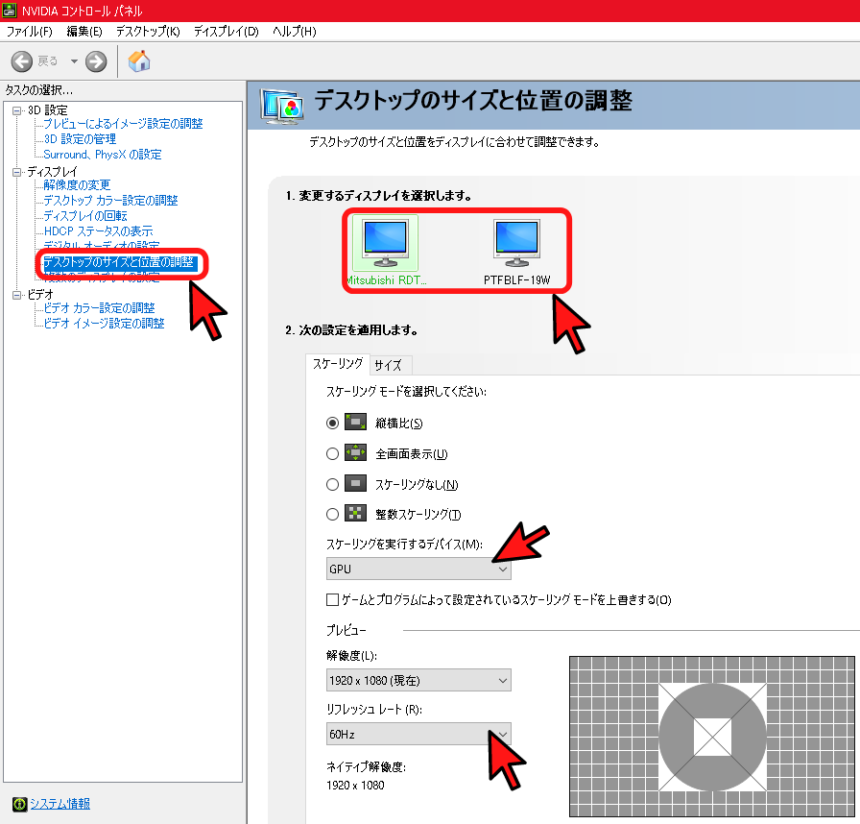 グラボの性能を最大限に引き出すnvidiaコントロールパネルの設定 |
 グラボの性能を最大限に引き出すnvidiaコントロールパネルの設定 |  グラボの性能を最大限に引き出すnvidiaコントロールパネルの設定 | 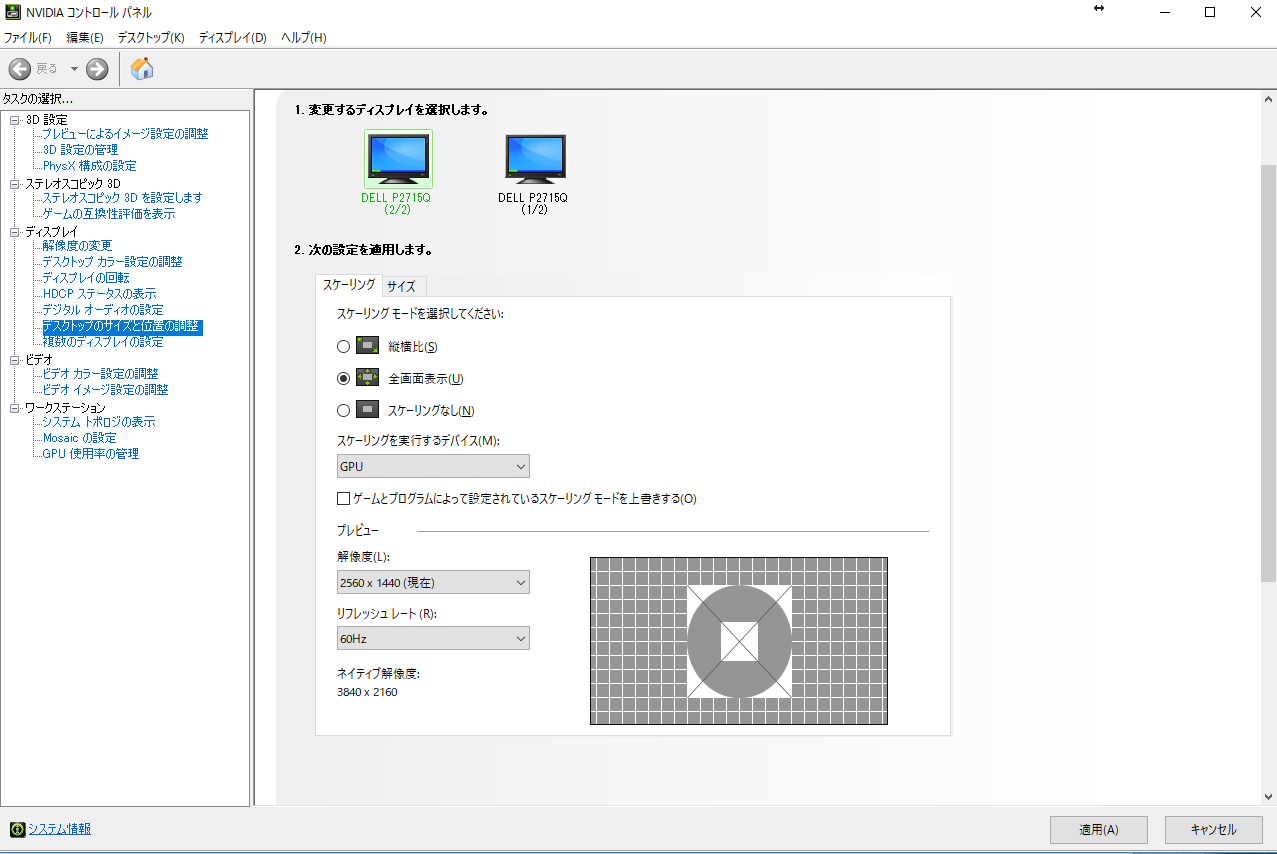 グラボの性能を最大限に引き出すnvidiaコントロールパネルの設定 |
「Nvidia スケーリングモード おすすめ」の画像ギャラリー、詳細は各画像をクリックしてください。
 グラボの性能を最大限に引き出すnvidiaコントロールパネルの設定 |  グラボの性能を最大限に引き出すnvidiaコントロールパネルの設定 |  グラボの性能を最大限に引き出すnvidiaコントロールパネルの設定 |
 グラボの性能を最大限に引き出すnvidiaコントロールパネルの設定 | 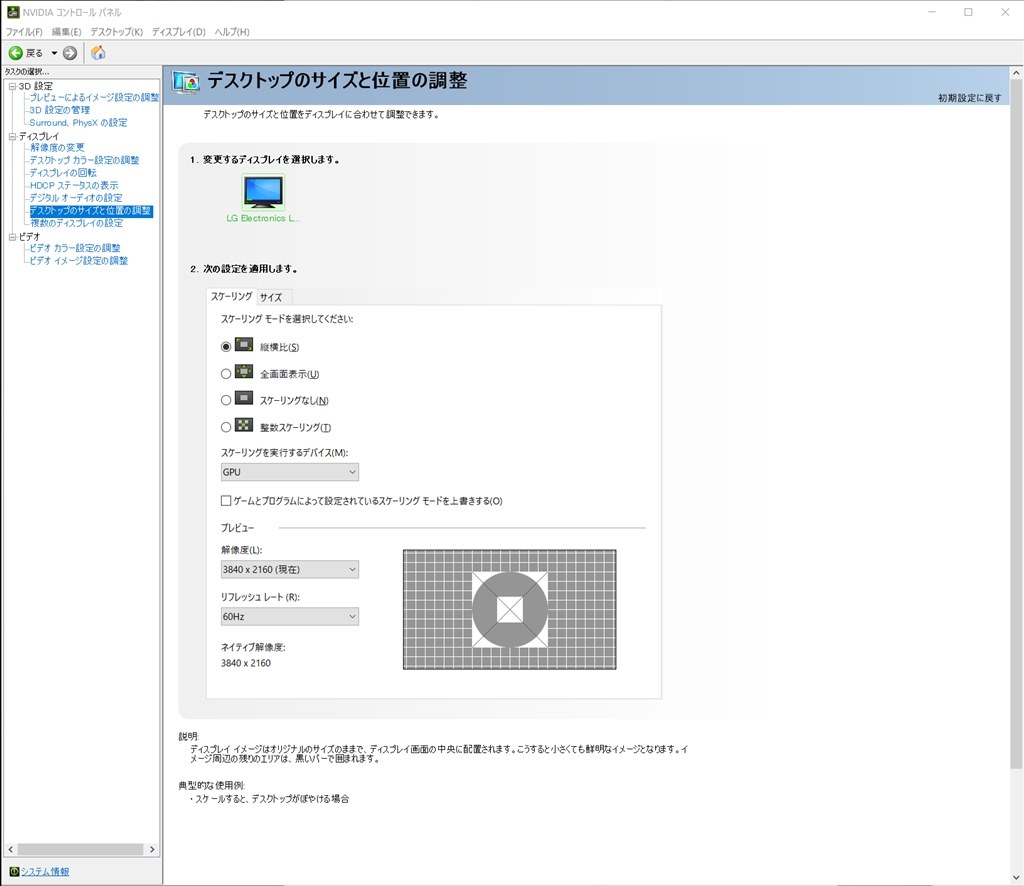 グラボの性能を最大限に引き出すnvidiaコントロールパネルの設定 | 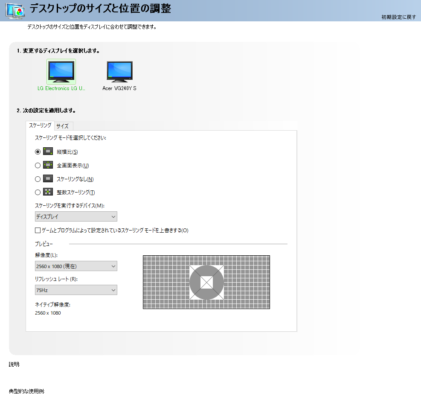 グラボの性能を最大限に引き出すnvidiaコントロールパネルの設定 |
 グラボの性能を最大限に引き出すnvidiaコントロールパネルの設定 | 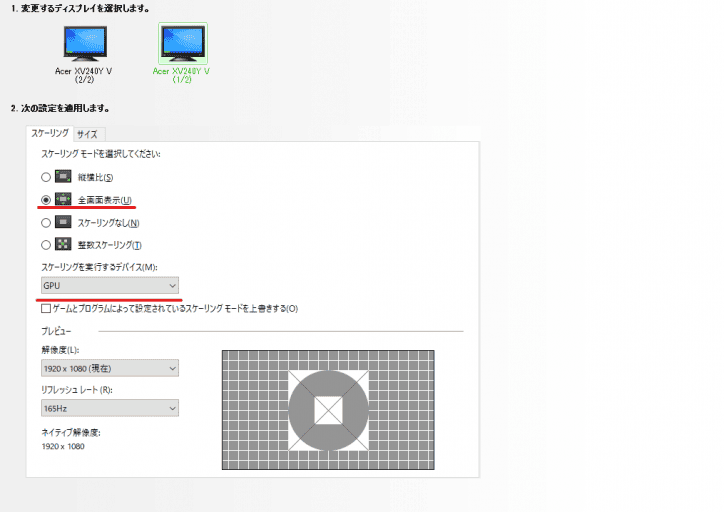 グラボの性能を最大限に引き出すnvidiaコントロールパネルの設定 | 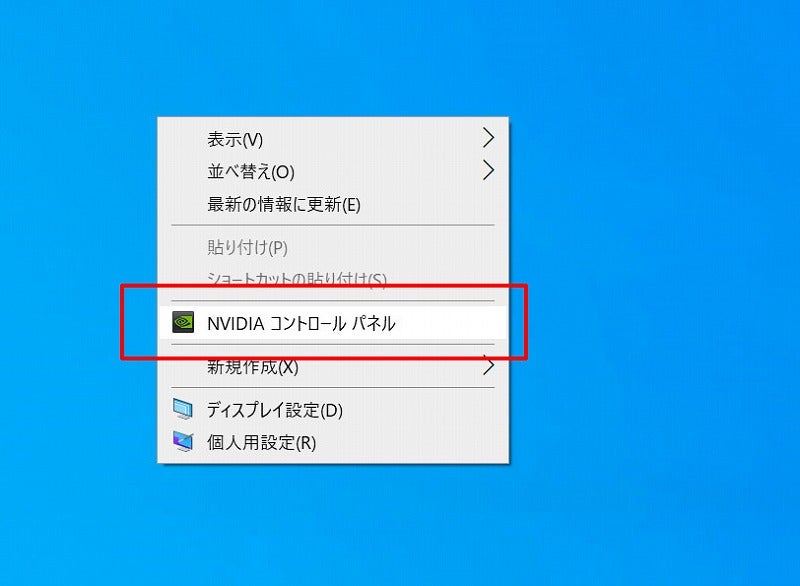 グラボの性能を最大限に引き出すnvidiaコントロールパネルの設定 |
「Nvidia スケーリングモード おすすめ」の画像ギャラリー、詳細は各画像をクリックしてください。
 グラボの性能を最大限に引き出すnvidiaコントロールパネルの設定 | 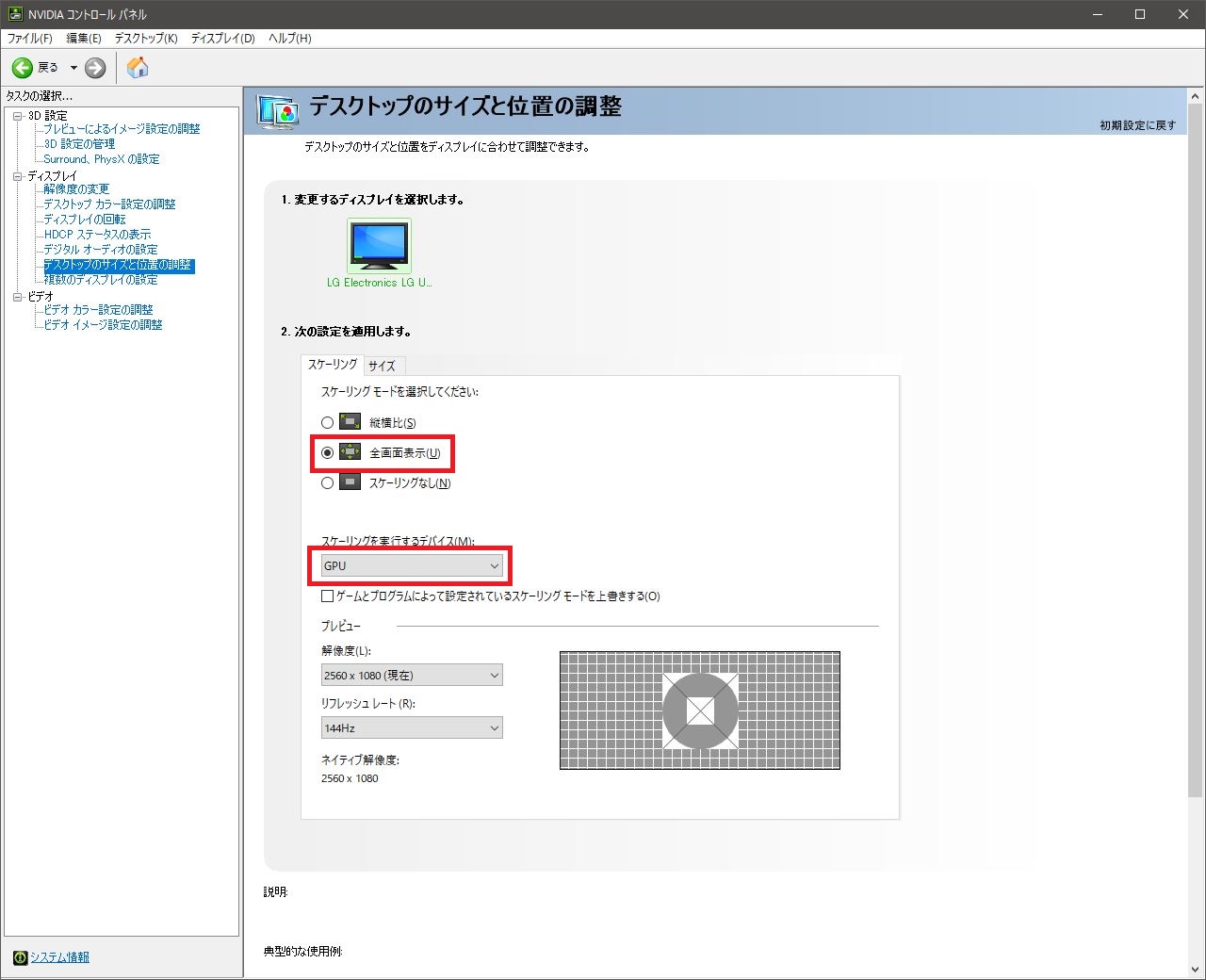 グラボの性能を最大限に引き出すnvidiaコントロールパネルの設定 | グラボの性能を最大限に引き出すnvidiaコントロールパネルの設定 |
 グラボの性能を最大限に引き出すnvidiaコントロールパネルの設定 |  グラボの性能を最大限に引き出すnvidiaコントロールパネルの設定 |  グラボの性能を最大限に引き出すnvidiaコントロールパネルの設定 |
 グラボの性能を最大限に引き出すnvidiaコントロールパネルの設定 | 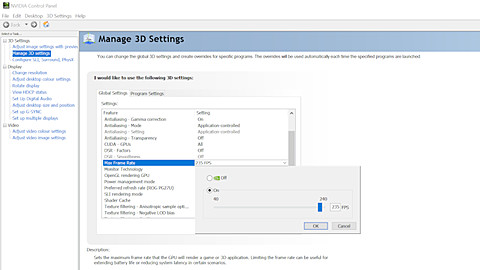 グラボの性能を最大限に引き出すnvidiaコントロールパネルの設定 | 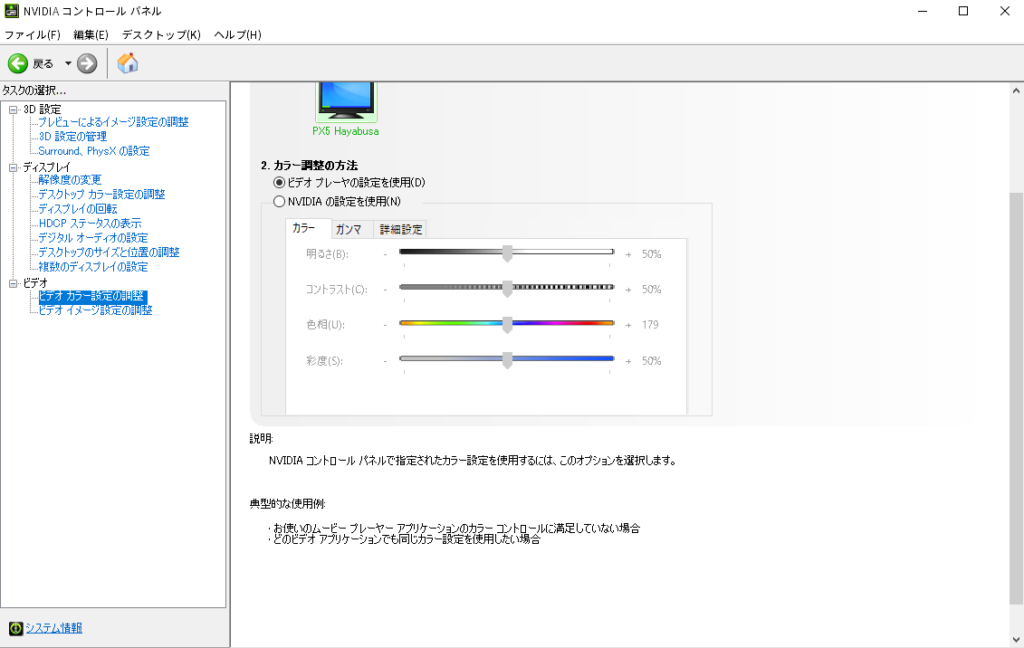 グラボの性能を最大限に引き出すnvidiaコントロールパネルの設定 |
「Nvidia スケーリングモード おすすめ」の画像ギャラリー、詳細は各画像をクリックしてください。
 グラボの性能を最大限に引き出すnvidiaコントロールパネルの設定 |
配信ソフト「OBS」向けに「NVIDIA エンコーダー」 (NVENC) が最適化され、パフォーマンスが向上したことで1台のPCでプロ並みの配信が可能になりました。 グラフィックボードを搭載しているゲーミングPCやWin スポンサーリンク Fallout4も出ることなので、グラボの設定について一度まとめてみることにしました。 GeForceの「3D設定の管理」だけです。 Quadroは触ったこと無いしTeslaは見たことすらないです、すいません。 Skyrimに関しては、 今回はENBは使っていない


0 件のコメント:
コメントを投稿